
电脑巨卡?C 盘爆满清理绝招,释放几十 G 瞬间起飞
电脑巨卡?C 盘爆满清理绝招,释放几十 G 瞬间起飞
看到C盘飙红,满了变红是很头大的事,好多新手朋友觉得C盘空间的文件都有用,不敢随便清理,怕万一删除什么删错了,系统就崩溃了。特别是SSD固态硬盘,要是C盘满了以后会特别卡,这个就是系统的缓存机制起了作用,没空间自然就会卡住。
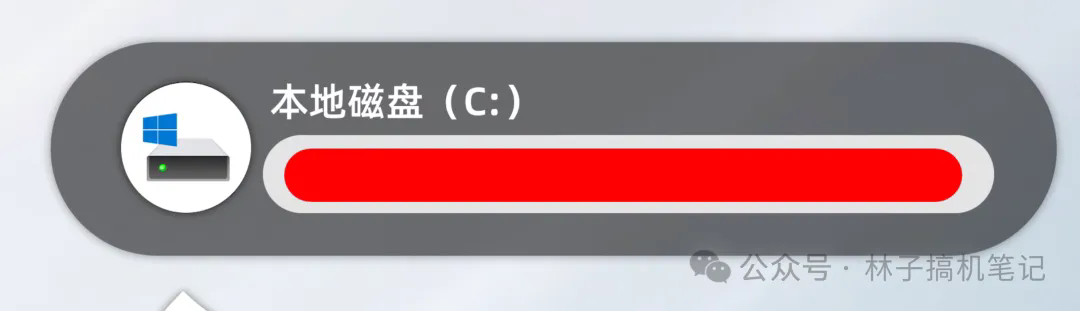
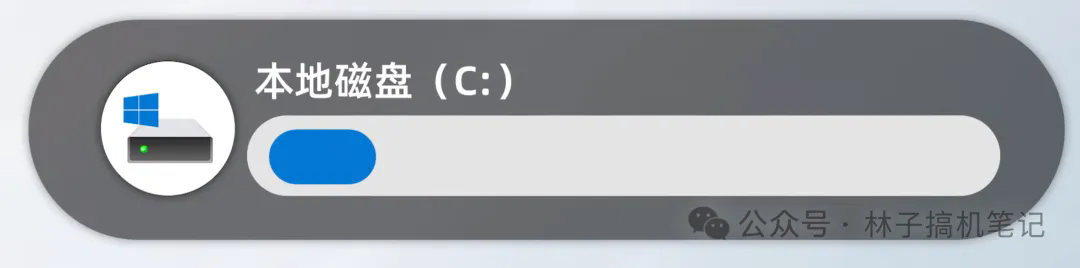
有没有什么好的方法解决呢?重新变蓝呢?
01
—
清理系统缓存和临时文件
其实c盘空间越来越小,主要是因为系统在使用的时候会产生很多缓存以及垃圾文件堆积造成的。如果想要清理他们,可以使用windows自带的清理功能和第三方清理软件来实现。
使用键盘上【windows+R】 打开运行
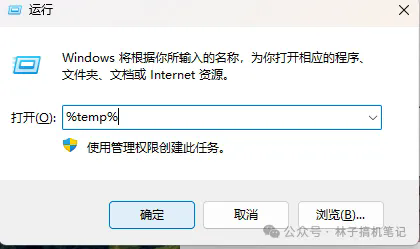


这里面都是打开软件后产生的临时文件,可以放心删除,不会影响到系统的正常使用。直接【CRTL+A】全选,按【Shift+delete】永久删除,免得到时候又要到回收站去清空。
02
—
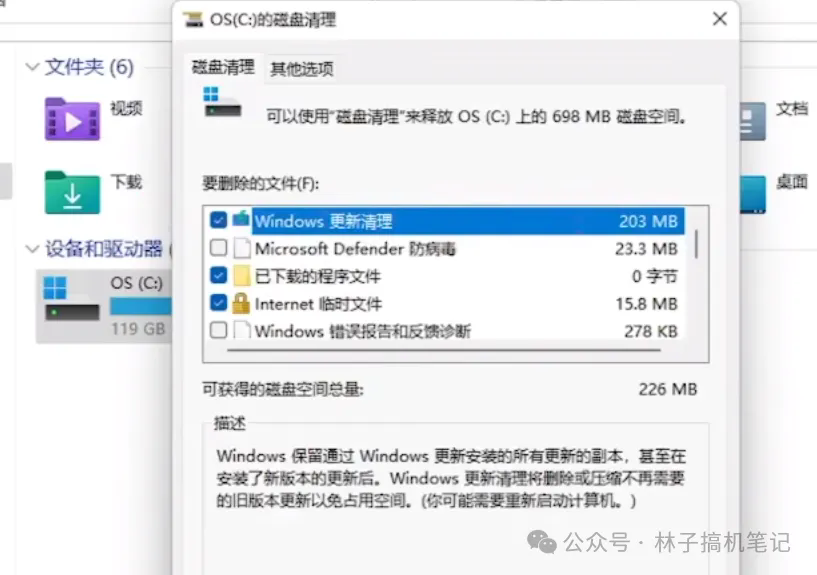
清理系统更新后的旧文件
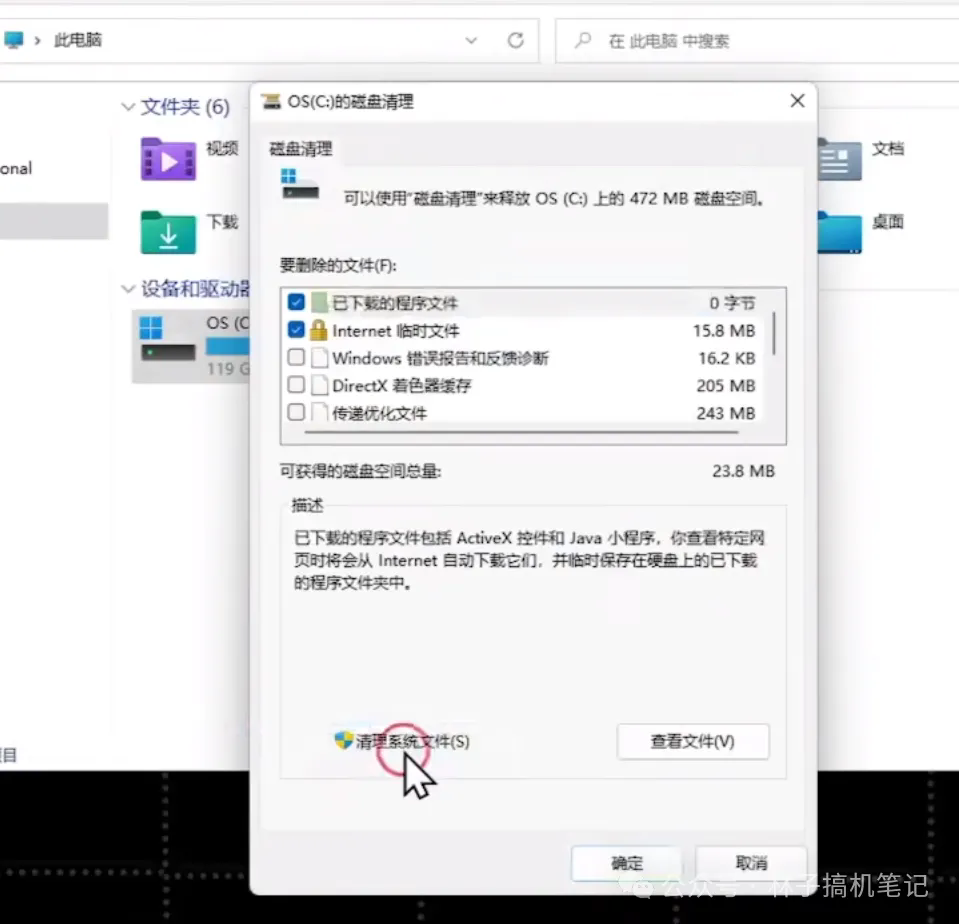
由于win系统会经常进行更新,而更新了之后的文件都是默认保存到c盘中的,以便出现问题可以还原回去,但是真遇到了问题,都是重装系统解决,不会再去还原。所以这个文件的也没什么用了
选中C盘点属性,常规,找到磁盘清理
03
—
分析磁盘空间看下哪个占用最多的,判断下,是不是可以删除的文件,如果不懂这个文件夹是干嘛用的,担心的话,可以去百度看下是不是系统文件,如果不是就可以删除的。

下载地址:二选一
https://pan.baidu.com/s/11X2gD9l06Uuz9il1Xus4QA?pwd=f2kc
https://wwsz2025.lanzoue.com/inQEO3eulpti
C盘清理小工具

https://pan.baidu.com/s/14SE2tj3UPOncINef40eDXQ?pwd=fgja
注意事项
1.软件尽量安装c盘以外的磁盘
2.更改QQ,微信等软件的数据存储位置(大多软件的数据默认存储位置都在c盘)
3.更换回收站和下载位置
做到这3点基本上基本上不会飙红,也需要经常定时清理c盘

您好!非常感谢您的关注
我们会不定期分享关于电脑办公的技巧和知识,希望能帮到您。
我们的业务范围有:电脑租赁,电脑组装/维修,品牌机渠道价选购,打印机租赁,文件共享服务器NAS的技术支持。
联系方式 :0755-8882 9909 ;0755-8982 6266 电话:15999583057/微信同号
小编-林子祝您工作顺利~!
生活愉快~