
Win10_11 越用越卡?这个神优化一键提速 400% 是真的
大家好,近日,国外有网友意外发现,仅凭键盘上一枚按键,就能让Windows系统及资源管理器的运行效率飙升400%。这一说法究竟是否属实?接下来,我们便通过实测一探究竟,选用一台低配Windows设备作为演示对象。未优化前,资源管理器的启动过程明显迟缓,卡顿感清晰可感。我们按下F11键切换至全屏模式,随即再次按下F11恢复原始窗口,重启资源管理器后观察效果——加载速度显著提升,鼠标转圈卡顿的现象也彻底消失。
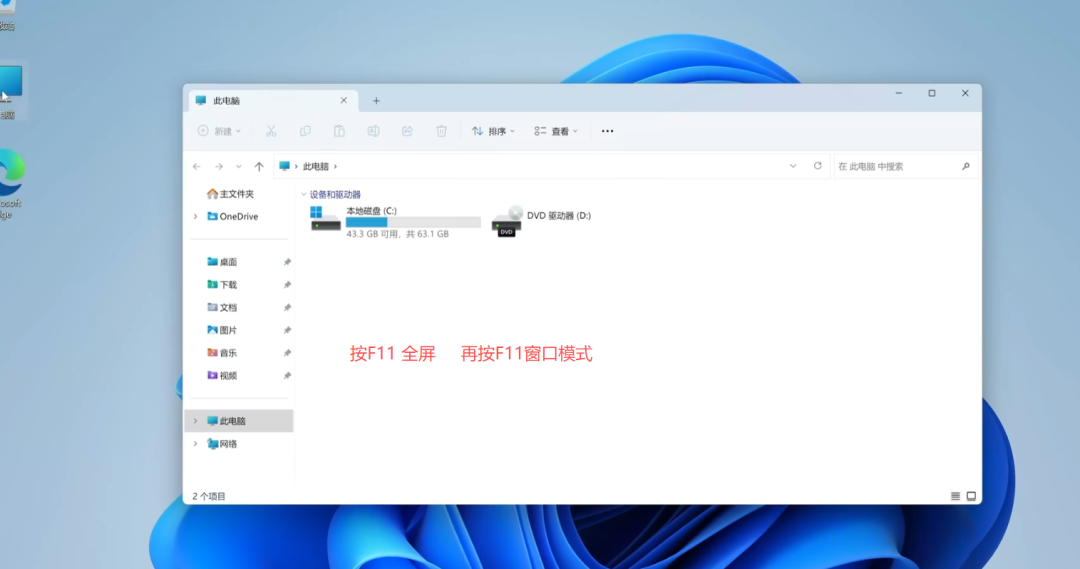
实测结果表明,这套F11键优化方案对低配电脑成效显著。大家可直观对比左侧未优化、右侧优化后的画面,二者速度差异一目了然。我们再重复演示一次以加深感知:未优化时,资源管理器的加载延迟清晰可辨;经F11全屏与恢复操作后,关闭再重启,其启动速度的飞跃令人惊叹。不过需特别说明,该方法在高配电脑上的增益微乎其微,我已用自有高配主机实测,前后运行速度几乎无差别。
当然,提升电脑运行效能的方式并非仅此一种。接下来,我将分别为大家拆解Windows 11的优化技巧,Windows 11预留了诸多可自定义调节的选项,循着后续步骤逐一设置,便能充分释放系统性能,让设备运行更轻快顺滑。下面,我们直接在电脑上演示具体操作流程。
Windows系统默认会自主调配计算机性能参数,涵盖视觉效果、内存分配、处理器调度等核心维度。我们可通过手动干预,让系统优先侧重性能输出。第一步操作:鼠标点击底部任务栏,进入任务栏设置界面,在系统设置中心左上方的搜索框中,输入“高级系统设置”,定位并打开“查找高级系统设置”选项。进入页面后,点击“高级”选项卡下“性能”区域的“设置”按钮,将默认的“让Windows选择计算机的最佳设置”切换为“调整为最佳性能”。
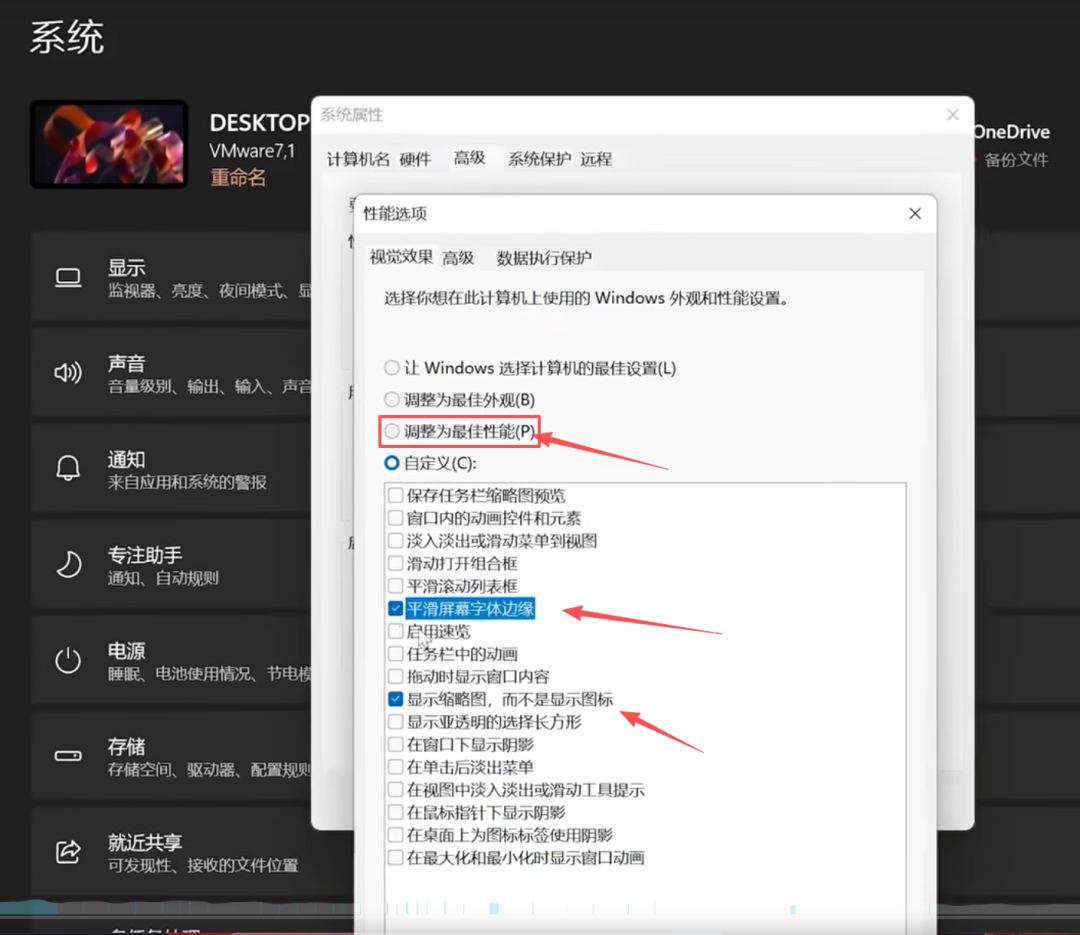
此处需格外留意,为保留基础视觉体验,我们需从下方选项中勾选“显示缩略图,而不是图标”与“平滑屏幕字体边缘”两项,勾选完成后点击“应用”并确认即可。此举虽会关闭部分冗余视觉特效,却能让Windows 11的运行响应更迅捷流畅,彻底摆脱画面抖动、操作滞后的困扰。
第二步优化:切换高性能电源计划。电源计划是系统与硬件协同的功耗管理方案,默认状态下多为“平衡模式”。若使用台式机,且无需顾虑功耗、追求极致性能,建议切换至“高性能模式”;若为笔记本设备,需兼顾续航与性能,日常保持平衡模式即可,若要运行大型游戏或专业软件,可临时切换至高性能模式。
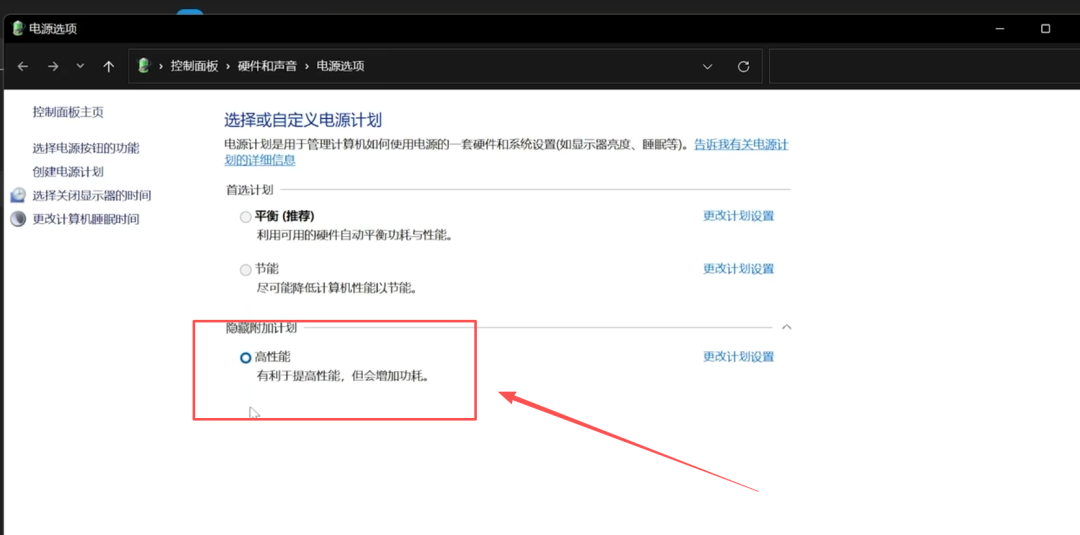
具体操作如下:在设置中心搜索“电源计划”,点击“选择电源计划”,进入页面后点击“显示附加计划”,勾选“高性能”即可。若设备中无此选项,可点击左侧“创建电源计划”,选择高性能模式,跟随屏幕指引完成添加。选中高性能模式后,点击右侧“更改计划设置”,再选择“更改高级电源设置”,找到“处理器电源管理”,将“最小处理器状态”与“最大处理器状态”均调至100%,设置完毕后点击应用保存。
第三步:开启Windows 11的存储感知功能。Windows 11沿用了Windows 10的存储感知特性,该功能可实时监控磁盘空间,自动清理临时系统文件、回收站垃圾等无用数据,为设备释放存储空间。操作步骤:进入设置中心的“系统”选项,在右侧找到“存储”,开启“存储感知”开关。大家可根据自身需求设置自动清理周期,也可直接点击底部“立即运行存储感知”,手动触发垃圾文件清理。
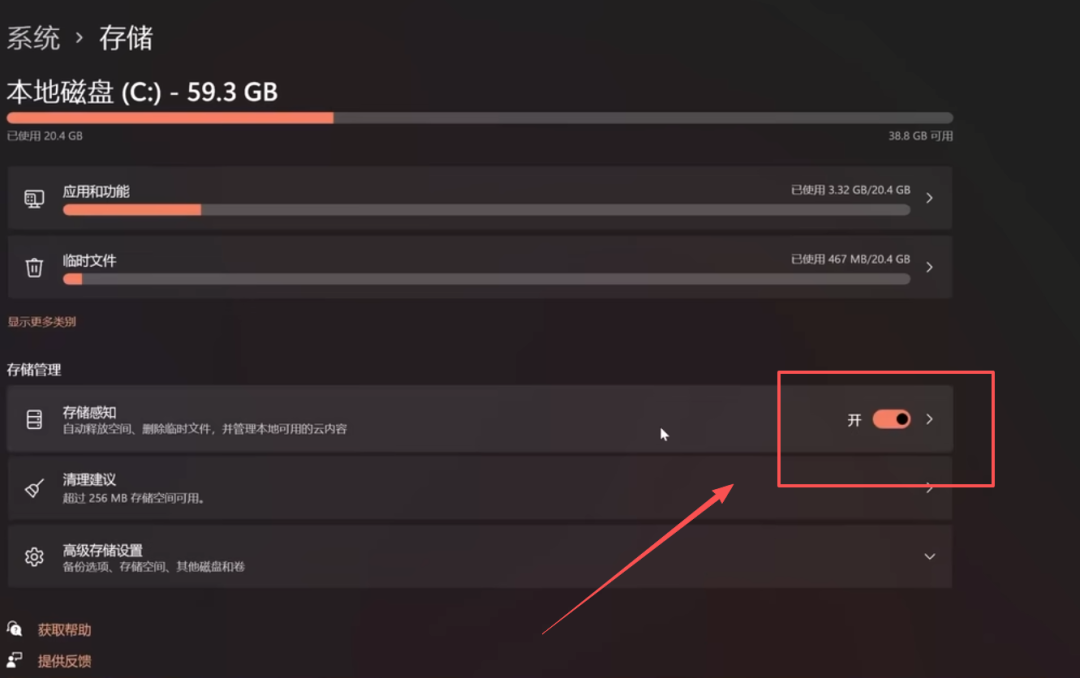
随着使用时长累积,设备中会堆积大量临时文件,包括缩略图缓存、下载缓存、交互优化文件、更新日志及旧版系统文件等,我们可手动针对性删除:点击“存储”中的“临时文件”,勾选需删除的文件类型,需特别注意“下载”选项包含个人下载文件,务必谨慎勾选。若刚完成Windows 11升级,系统中可能残留旧版Windows文件,确认无需回滚后可勾选删除,最后点击“删除文件”即可。定期清理临时文件能有效提升设备性能,尤其适用于磁盘空间紧张的设备。
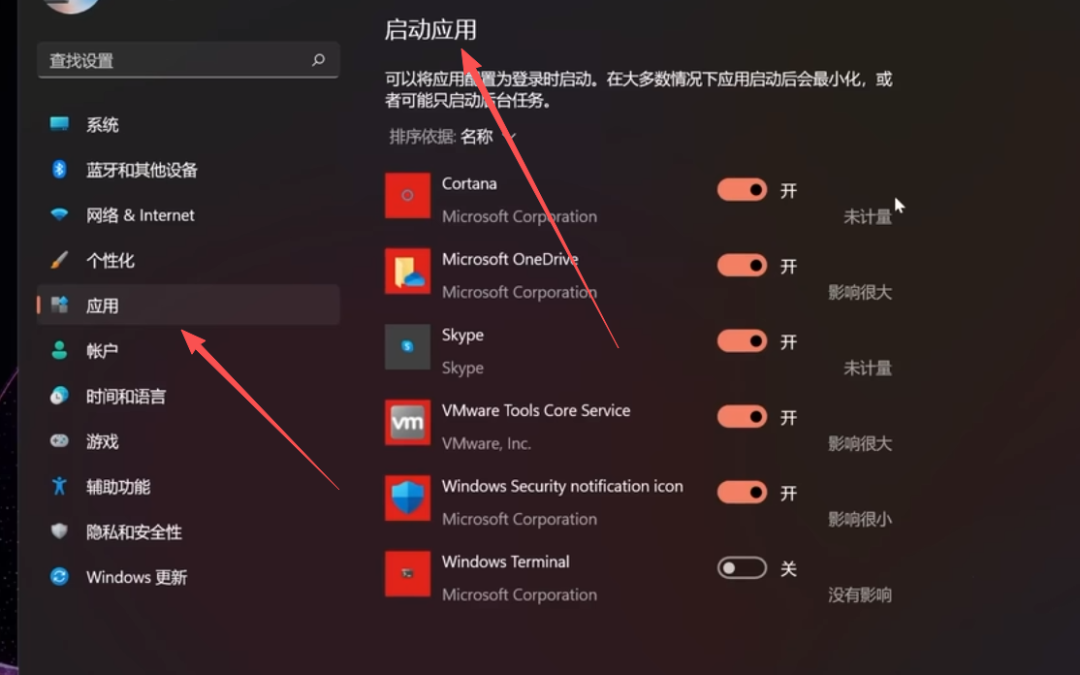
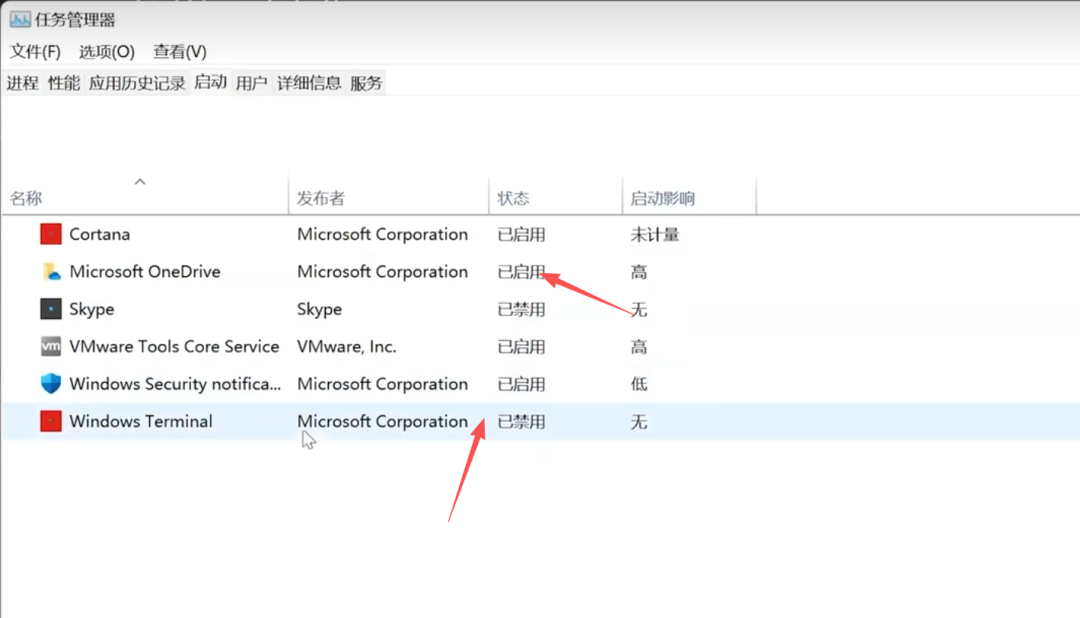
第四步:关闭冗余开机自启程序。设备安装的应用越多,开机启动项就越繁杂,开机耗时也会随之延长。我们可通过设置禁用无用程序的开机自启权限,缩短开机时间。操作方法:进入设置中心的“应用”选项,点击右侧“启动”,在此处可关闭所有不常用的自启程序,诸如Skype这类极少使用的软件,关闭后不会对系统运行造成影响。也可通过快捷键Ctrl+Shift+ESC调出任务管理器,点击左下方“详细信息”,切换至“启动”选项卡,直观管理各应用的启动权限。
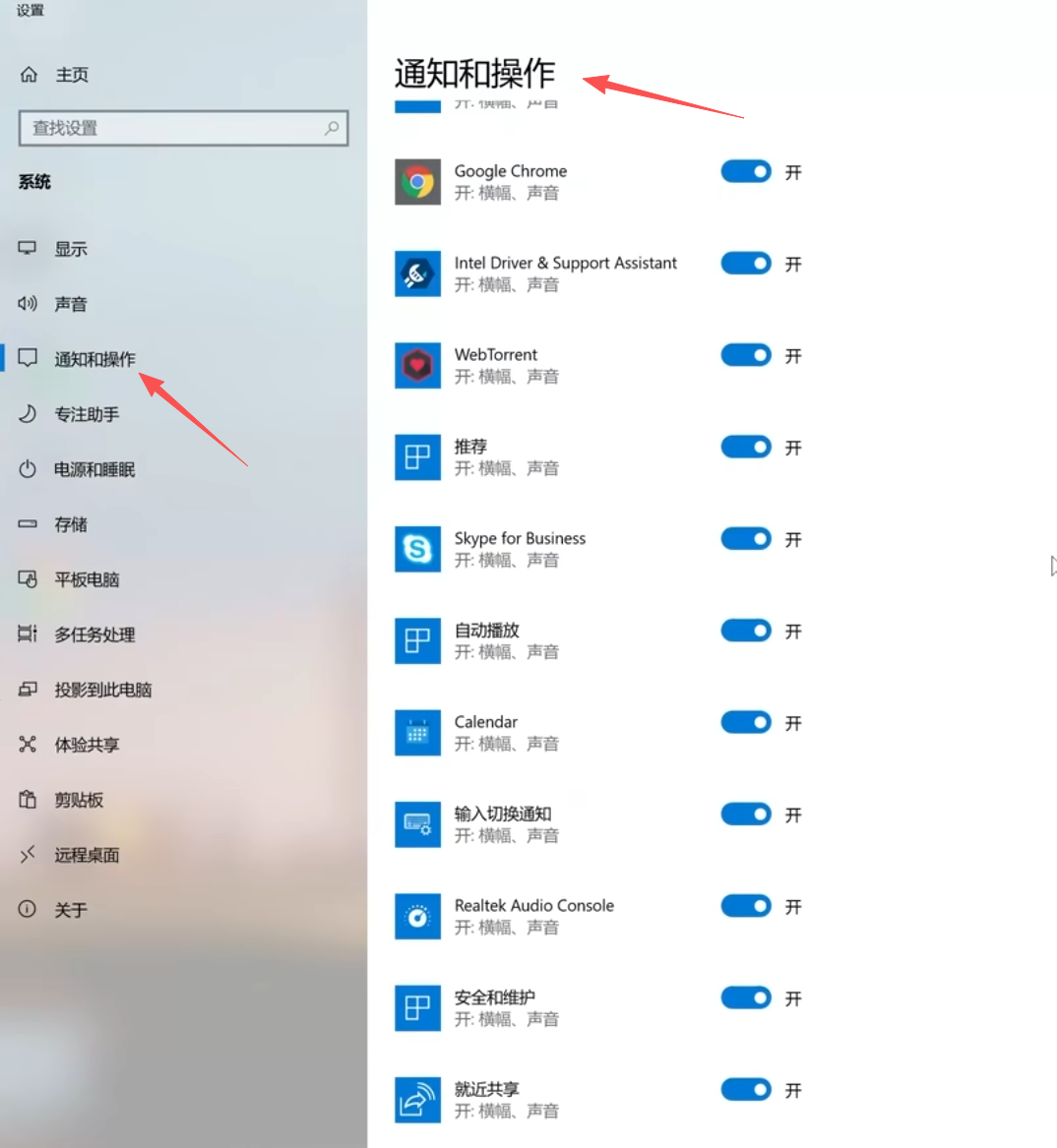
第五步:屏蔽冗余通知。过量的系统与应用通知会占用系统资源,干扰正常使用体验。进入设置中心的“系统”选项,点击右侧“通知”,既可直接关闭顶部总开关,彻底屏蔽所有通知;也可按需选择性关闭,保留安全提示、关键信息提醒等重要通知,关闭推荐通知及无用应用通知等冗余内容。
在此提醒大家,软件层面的优化终究不及硬件升级来得直接彻底,尤其是系统盘的升级。若当前仍以机械硬盘作为系统盘,更换为固态硬盘后,设备运行速度将实现质的飞跃,这种提升是任何软件优化都无法替代的。
电脑问题咨询
在下面“林子搞机笔记”公众号里回复“ 666 ”即可获取所有的常用软件哦!
谢谢你的耐心阅读~小伙伴们记得点“赞”和“爱心”
关注公众号 回复 “888”获取 原版office 365 办公软件哦

您好!非常感谢您的关注
我们会不定期分享关于电脑办公的技巧和知识,希望能帮到您。
我们的业务范围有:电脑租赁,电脑组装/维修,品牌机渠道价选购,打印机租赁,文件共享服务器NAS的技术支持。
联系方式 :0755-8882 9909 ;0755-8982 6266 电话:15999583057/微信同号
小编-林子祝您工作顺利~!
生活愉快~