
怎么把本地电脑上的资源拷贝到vps
|
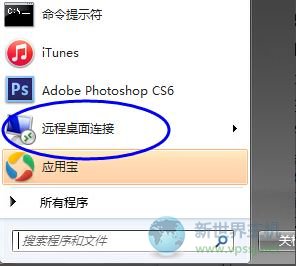
最近买了一个vps服务器,用来做演示站用的,因为每天都有做一个演示站,所有每天都会从本地把程序传到vps中做一个站,以前都是把内容穿到网盘上,然后到vps中再下载来,最近知道原来是可以把本地电脑上的资源拷贝到vps里面的,下面讲下我是怎么设置的。 第一步:打开本地电脑左下角的开始菜单,打开“远程桌面连接”,或者直接运行“mstsc”打开远程桌面连接。如下图所示
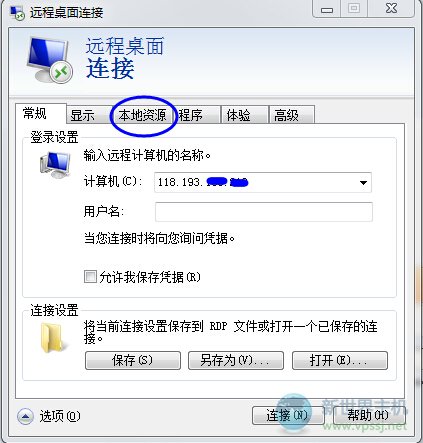
第二步:在弹出的“远程桌面连接”窗口的左下角我们会发现“选项”,点击“选项”。如下图所示
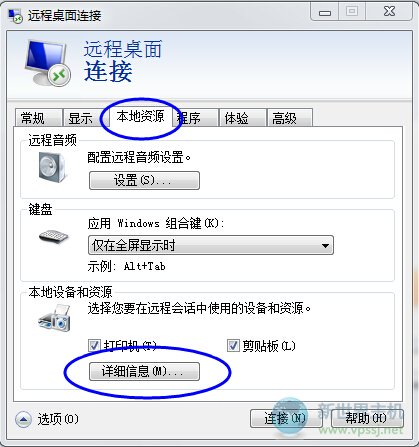
第三步:点击“本地资源”标签,再点击“详细信息”。如下图所示
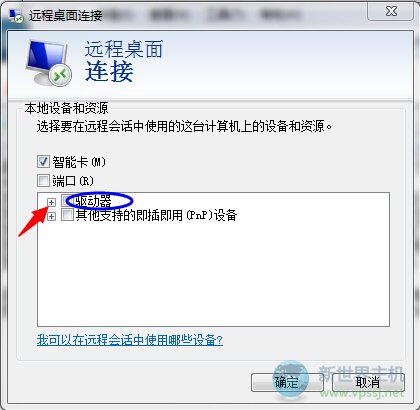
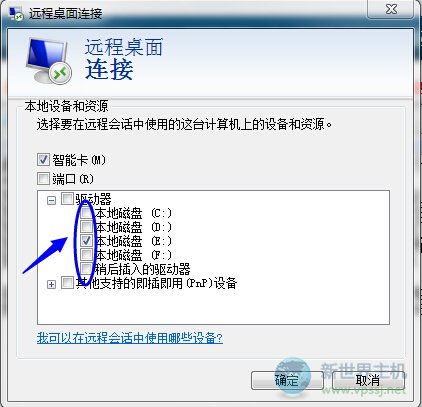
第四步:点击“驱动器”前面的“+”,勾选你要上次资源所在的本地磁盘,勾选完后点击“确定”。如下图所示
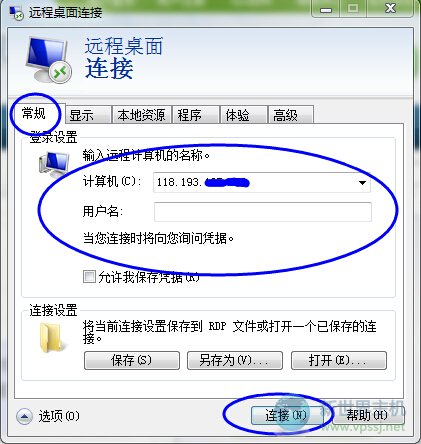
第五步:点击“常规”标签,再进行远程登录。如下图所示
登录上vps后打开“我的电脑”,这个时候我们就能发现本地的磁盘显示在vps,这样我们就能进行拷贝了。 |

下一篇:为什么中国智能手机厂商需要印度?