
插个 U 盘就卡死?困扰 Windows 用户 30 年的设计缺陷,终于说透了
插 U 盘传文件,传了一半的资料,资源管理器就直接崩溃卡着动不了,桌面任务栏集体 “罢工”,你是不是也遇到过这种抓狂时刻?
别怀疑是自己的电脑坏了,这其实是 Windows 藏了 30 年的设计 “硬伤”。今天就来扒一扒,为啥一个小小的 U 盘,能让整个文件管理系统直接瘫痪。
01
—
1995 年,Windows 95 横空出世,它第一次把资源管理器推到了核心文件管理工具的位置。
为了简化开发流程,当时的工程师给它设计了一个 “简单粗暴” 的架构 ——单线程运行。啥意思?设备加载、文件读写、界面渲染,所有活儿全挤在同一个 “工作通道” 里工作。
更要命的是,Win 95 的资源管理器没有进程隔离机制,所有文件夹窗口都绑在同一个进程上。
这就埋下了致命隐患:当你插入一个损坏的 U 盘,系统会立刻在这个唯一的线程里,同步执行一系列操作 —— 读取卷标、识别文件系统、扫描根目录。
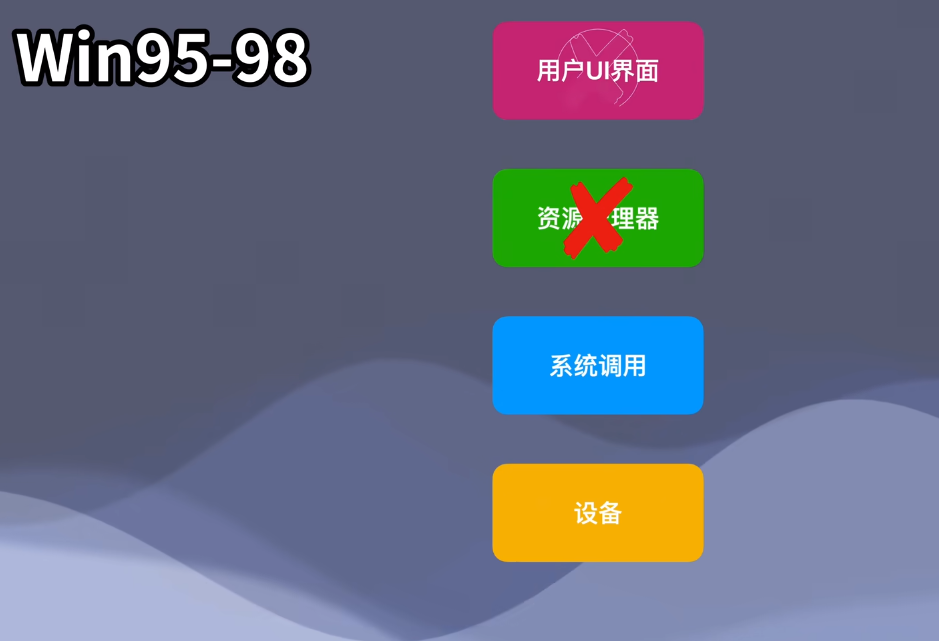
如果 U 盘响应异常、甚至完全没反应,这个 “工作通道” 就会被彻底堵住。前面的操作卡着不动,后面的任务全被堵死,整个资源管理器直接冻结。
桌面点不动,任务栏没反应,你除了强制重启资源管理器,或者干脆重启电脑,根本没别的办法。
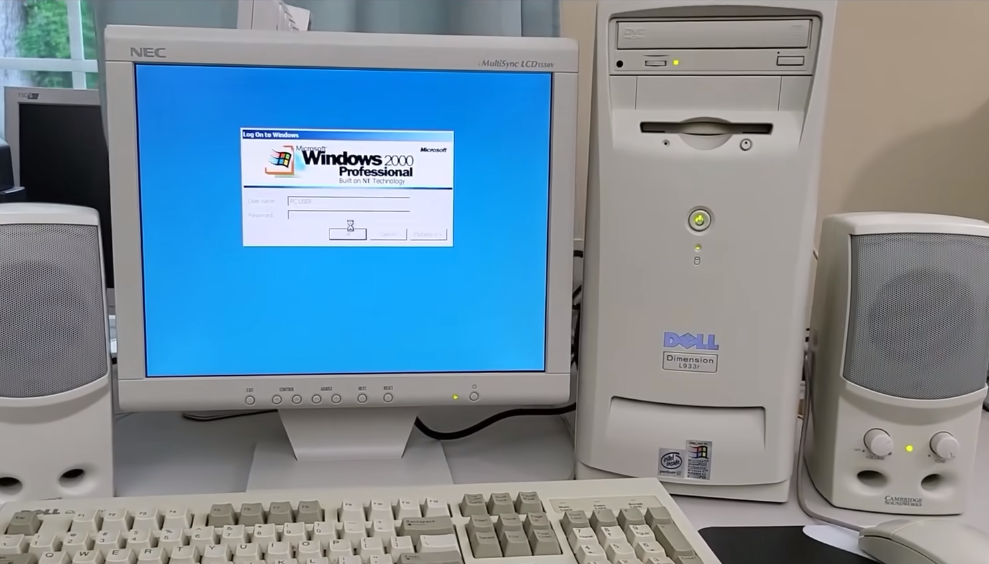
从 2000 年到 2009 年,Windows 从 2000 迭代到 Win 7,看似做了不少优化。
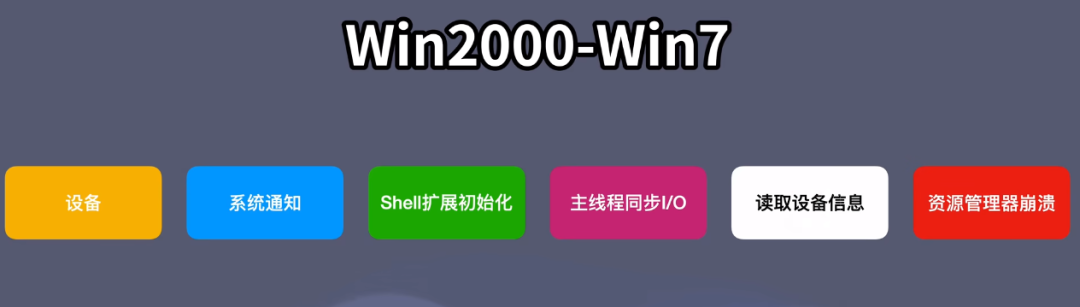
系统引入了分层架构,设备管理靠内核模式驱动和 IO 请求包机制来实现;Vista 甚至还加了个 “单独进程打开文件夹” 的选项,试图用进程隔离提升稳定性。
但遗憾的是,这些改进都没触碰到核心问题。
用户的资源管理器,依旧在用同步调用模型—— 必须等内核完成 IO 操作,才能继续下一步。而且那个 “单独进程” 的功能,只针对普通文件夹窗口,资源管理器的主进程还是攥在一个线程手里。
更坑的是,这一代系统还引入了 Shell 扩展机制,允许第三方程序给资源管理器加功能,比如右键菜单、图标覆盖。但这些扩展,全是在主线程里同步加载执行的。
只要有一个扩展去访问那个损坏的 U 盘,主线程照样被堵死,该卡死还是卡死。
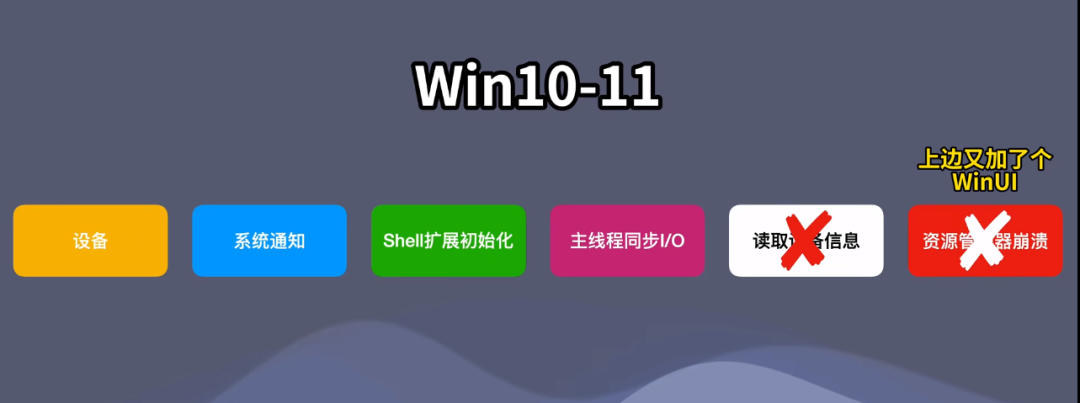
到了 Windows 10 和 11,系统架构更复杂了,资源管理器用上了 UWP 渲染层,还加了效率模式。但微软的改进,依旧是 “治标不治本”。
最致命的 Shell 扩展同步加载问题,还是没解决。哪怕新系统支持部分扩展延迟加载,只要这些扩展在主线程里触发了 IO 操作,遇到损坏 U 盘,照样会让资源管理器原地瘫痪。
曾有消息说,微软计划把高风险的 Shell 扩展移到独立进程,但这么多年过去,这事似乎因为各种原因被搁置了。
更让人无奈的是,微软之前为了提升资源管理器的打开速度,直接让它开机后台启动 —— 打开文件是快了,但 U 盘卡死的老毛病,半点儿没改。
所以你看,插 U 盘导致资源管理器崩溃,真不是你把电脑玩坏了,而是 Windows 从娘胎里带来的设计缺陷。
30 年过去了,这个问题依旧在困扰着无数用户。真心希望微软能早点正视这个问题,给大家一个真正稳定的文件管理体验。
02
—
有没有办法改善这个问题呢?
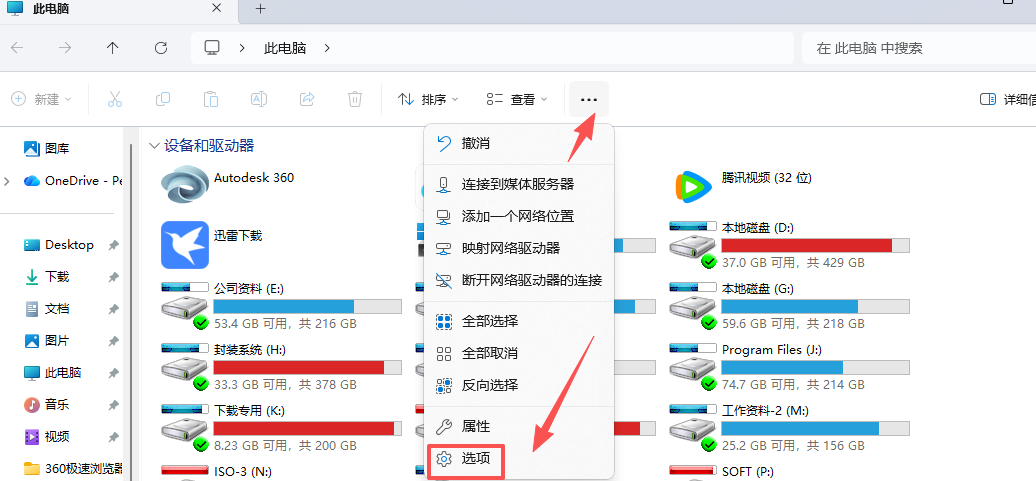
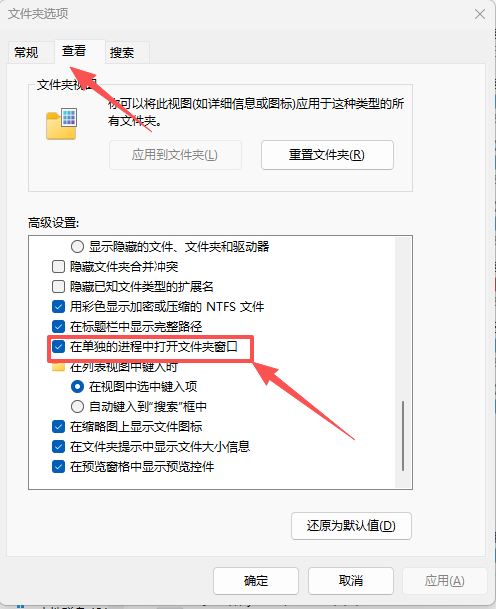
其实也是有的,我们可以让文件夹在单独的进程中打开文件,这样可以避免都在一个进程上,导致卡顿。下面演示操作教程:
打开 桌面 此电脑 - 菜单栏 选项
文件夹选项-查看-在单独的进程中打开文件夹窗口-打勾
你有没有遇到过插 U 盘卡死的经历?你当时是怎么解决的?欢迎在评论区分享你的 “踩坑” 故事!
最后别忘了点赞 + 在看 + 关注,后续还会给大家扒更多 PC 软硬件的冷门知识~
电脑问题咨询
在下面“林子搞机笔记”公众号里回复“ 666 ”即可获取所有的常用软件哦!
谢谢你的耐心阅读~小伙伴们记得点“赞”和“爱心”
关注公众号 回复 “888”获取 原版office 365 办公软件哦

我们会不定期分享关于电脑办公的技巧和知识,希望能帮到您。
我们的业务范围有:电脑租赁,电脑组装/维修,品牌机渠道价选购,打印机租赁,文件共享服务器NAS的技术支持。
联系方式 :0755-8882 9909 ;0755-8982 6266 电话:15999583057/微信同号
小编-林子祝您工作顺利~!
生活愉快~