
超实用!Win11 缩略图无法显示,设置 + 工具两步解决所有文件夹问题
今天遇到一个头痛的问题,下载的图片素材,不会显示缩略图,只显示文件名称。看不到图片,如果上传需要哪一张的话 真不好选择,如果调成缩略图 ,下一个文件夹又变了下面这样。怎么样保持每个文件夹都是大图标呢?下面给大家介绍,记得收藏转发。
01
—
如下图所示:无法显示缩略图
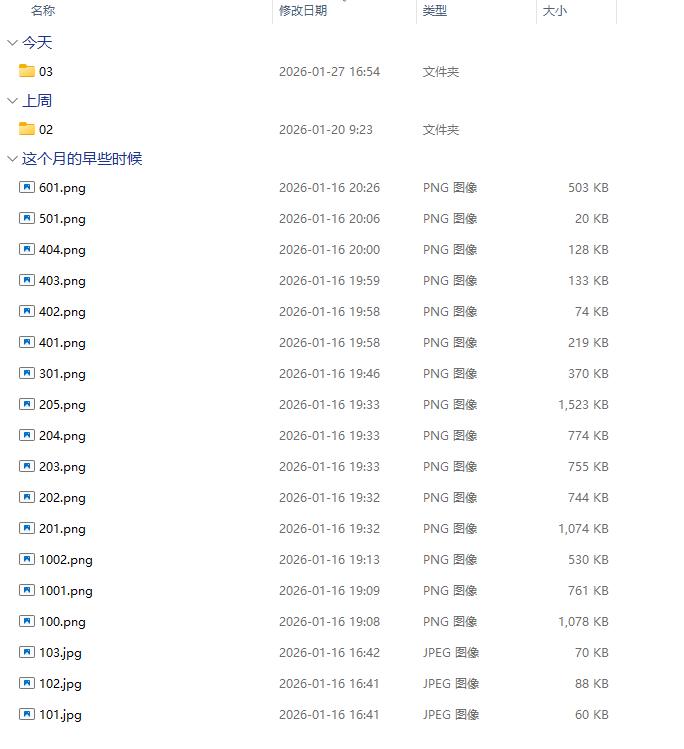
如果设置了大图标,是可以显示的,但是下一个文件又是显示这个 详细信息,并没有显示大图标
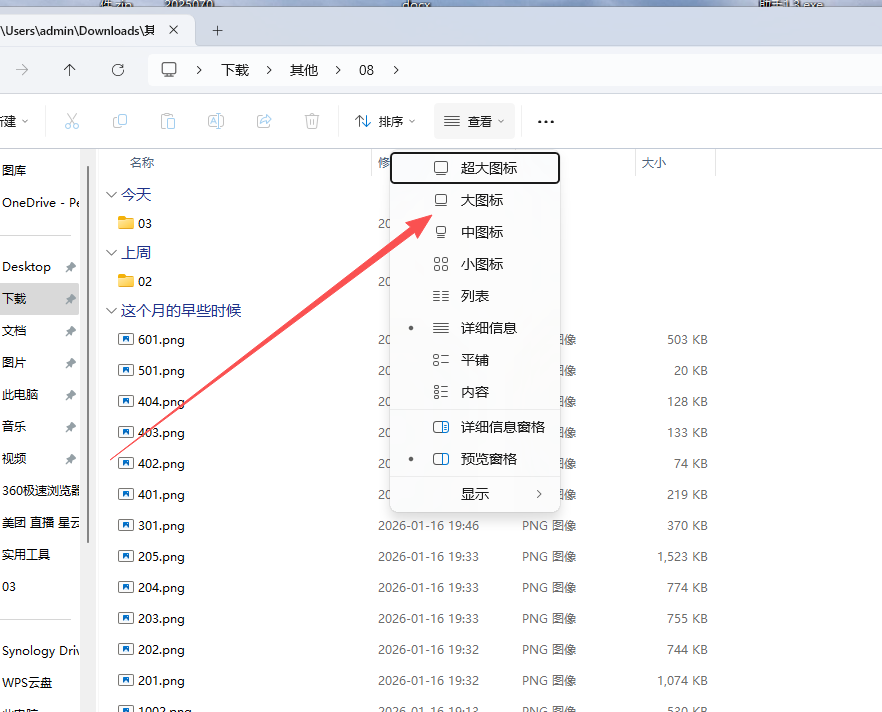
只是在当前文件夹有效,怎么样让后面所有的文件夹有效呢?打开就能看到大图标?
我发现需要做到2步。
第1步
安装缩略图工具
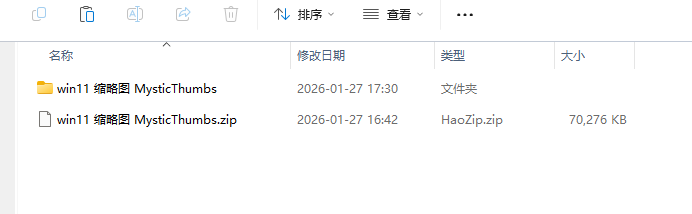
下载地址:
链接:https://pan.xunlei.com/s/VOjymfrXimxHJG4S9764Cx1wA1?pwd=xt7g#
更多工具:
全能图片缩略图显示工具,体积较大,直接显示AI,PSD,EPS,PDF,INDD,TIFF,CR2,RAW等格式缩略图的图像解码包
链接:https://pan.xunlei.com/s/VOjyr9_kSN0O9XLDbV5mKhUCA1?pwd=rih7#
02
—
第2步:
通过文件夹选项全局设置(推荐)
这种方法会将当前的视图设置应用到所有文件夹,操作简单。
打开任意文件夹:首先,打开电脑中的任意一个文件夹(例如“文档”或“下载”)。
调整视图:点击顶部菜单栏的“查看”选项卡,在“布局”区域中选择“中等图标”。
打开选项菜单:在“查看”选项卡中,点击右侧的“...”(三个点)或直接点击“选项”按钮。
应用到所有文件夹:
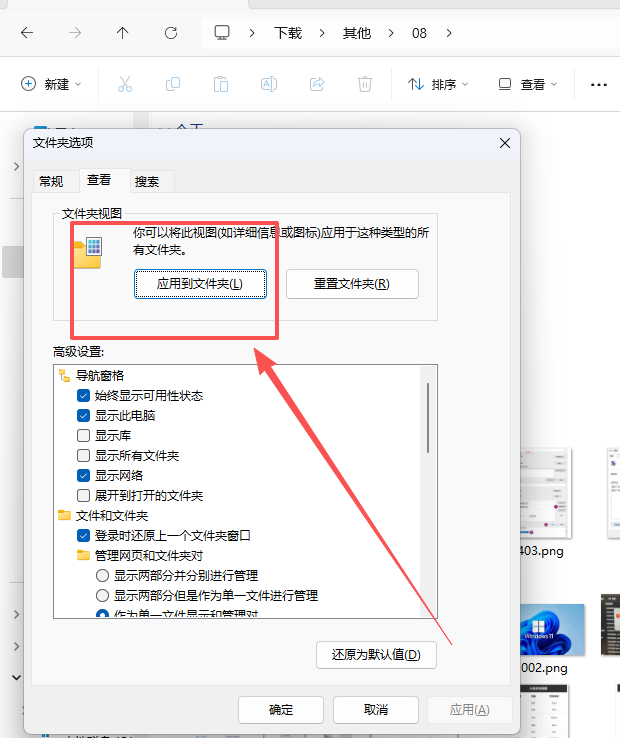
在弹出的菜单中选择“选项”,打开“文件夹选项”对话框。
切换到“查看”选项卡。
点击“应用到文件夹”按钮。
确认更改:系统会弹出提示“您确实要把这种查看设置应用到所有文件夹吗?”,点击“是”即可。
完成以上步骤后,你电脑中所有的普通文件夹都会默认以“大图标”的形式显示。
03
—

电脑常用软件+办公软件office 365+设计软件Adobe
下载地址:
https://pan.quark.cn/s/6ab40ac2826b
https://pan.xunlei.com/s/VOju7g2OE113HfSiAWrvM4drA1?pwd=tgdz#
欢迎您,遇到电脑问题咨询我
谢谢你的耐心阅读~小伙伴们记得点“赞”和“爱心”
关注公众号 回复 “888”获取 原版office 365 办公软件哦

我们会不定期分享关于电脑办公的技巧和知识,希望能帮到您。
我们的业务范围有:电脑租赁,电脑组装/维修,品牌机渠道价选购,打印机租赁,文件共享服务器NAS的技术支持。
联系方式 :0755-8882 9909 ;0755-8982 6266 电话:15999583057/微信同号
小编-林子祝您工作顺利~!
生活愉快~